尽管鼠标给我们带来了非常便捷的操作,甚至在最新的Win8系统里,图形化的桌面管理,我们只需要触摸屏幕就能快速执行一个命令,但是键盘依然是我们无法摆脱的最佳硬件,比如输入,使用键盘显然会比触摸按键来的更快,这也算是一种长期以来养成的习惯。会不会有一天,我们将抛弃或者是忘记鼠标和键盘呢?至少在现在,我们还做不到,Win8系统将会让我们更多的体验触摸屏带来的便捷,但是如果能够再掌握一些快捷键的使用,就一定能获得更好的体验。而对于Win7系统呢?尽管其已经很智能化,如果你善用一些快捷键,一样能够大大提高我们的操作效率,不妨多练习几次,熟记于心,随时掌控。微软 Windows 7(家庭高级版)
京东商城:¥649更多商家
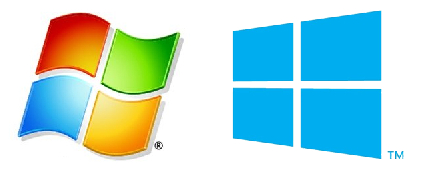
首先我们说一下Win键,也就是键盘上的那个微软徽标键,在Win8专用键盘上,也已经采用了最新的微软LOGO,自从我们接触Windows系统,就会经常用到这个功能键,比如按Win键打开开始菜单,显然比你使用鼠标移动到桌面的左下角要来得快。但在Win7系统里,通过Win键与其他键的组合使用,还可以实现更多的功能,下面几个,不知道你正在使用的是哪个?
▲Windows7和Windows8的Logo
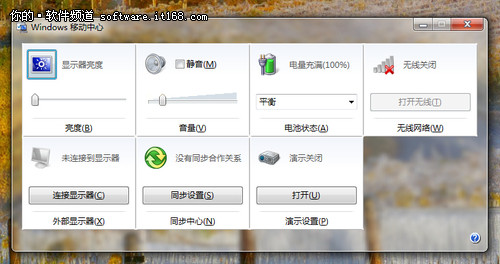
1、Win + X :打开移动中心
▲Win7里的移动中心
移动中心,目前仅在Win7系统里存在,并且只支持笔记本。通过Win+X键可以快速启动该移动中心,在这里能够设置显示器亮度、快捷电源计划、外部显示器和幻灯演示控制等。
7、Alt + P :在资源管理器里 开启/关闭预览窗格
▲这是在资源管理器里打开的效果
在Windows资源管理器里按下 Alt + P 可以快速开启/关闭预览窗格,通过预览窗格可以快速查看选中的文件。鼠标操作的话,则需要依次点击资源管理器上的“组织”–“布局”,然后选中或取消“预览窗格”选项。
除了用作查看图片外,该预览窗格还可以对多种文档进行即时预览,包括 TXT文本,Word、Excel等Office文档(前提是已安装了Office)。如果说图片预览还有很多看图类软件可以代替的话,那么文档预览功能无疑要更为实用,寻找某份文档的时候也不用逐个打开来辨别了。



 提升卡
提升卡 置顶卡
置顶卡 沉默卡
沉默卡 喧嚣卡
喧嚣卡 变色卡
变色卡 显身卡
显身卡